
Stap 1 van 9
Stap 1: Zorg voor een Robaws API-sleutel
Voor deze koppeling heb je een Key en een Secret uit Robaws nodig. Heb je die nog niet? Volg dan eerst Hoe maak je een Robaws API key aan?
Heb je eerder al een Robaws-koppeling ingesteld? Dan heb je meestal geen nieuwe API-sleutel nodig: je selecteert in stap 6 gewoon je bestaande Robaws-verbinding.
Stap 2: Log in op Connectplatform
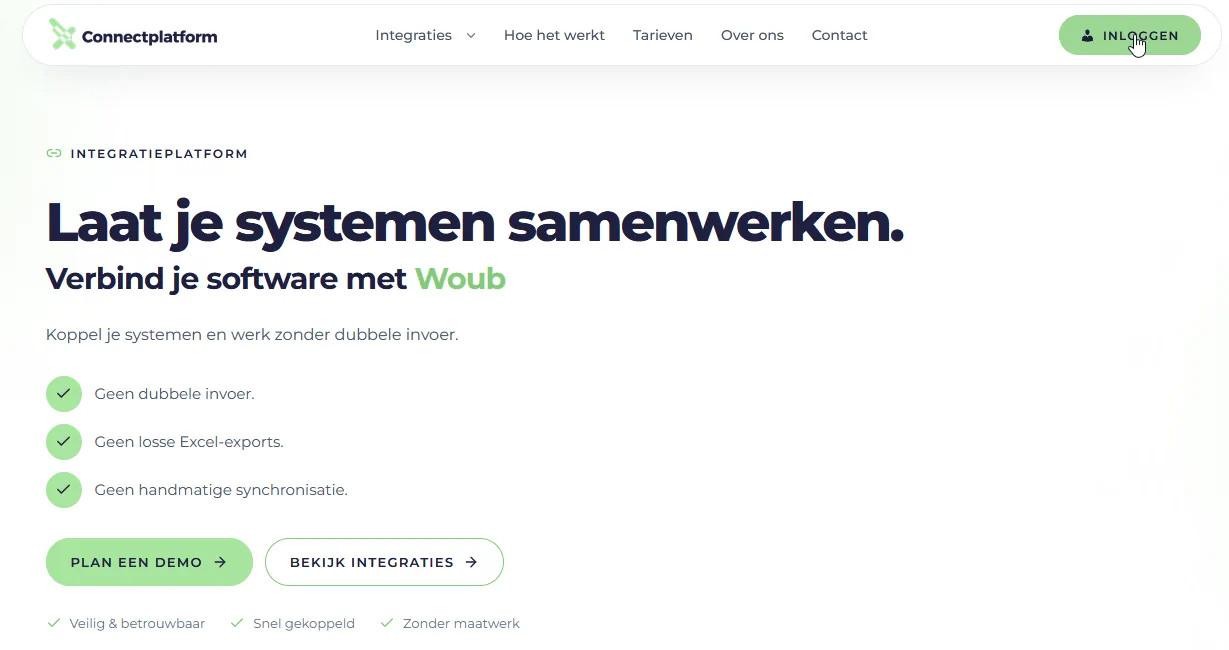
Ga naar connectplatform.app, of klik op onze website rechtsboven op Inloggen.

Stap 3: Vul je e-mailadres in
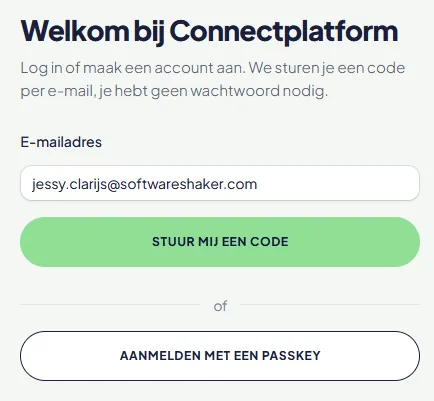
Vul je e-mailadres in en klik op Stuur mij een code. Je ontvangt een code per e-mail, een wachtwoord heb je niet nodig.
Stap 4: Kies een nieuwe koppeling
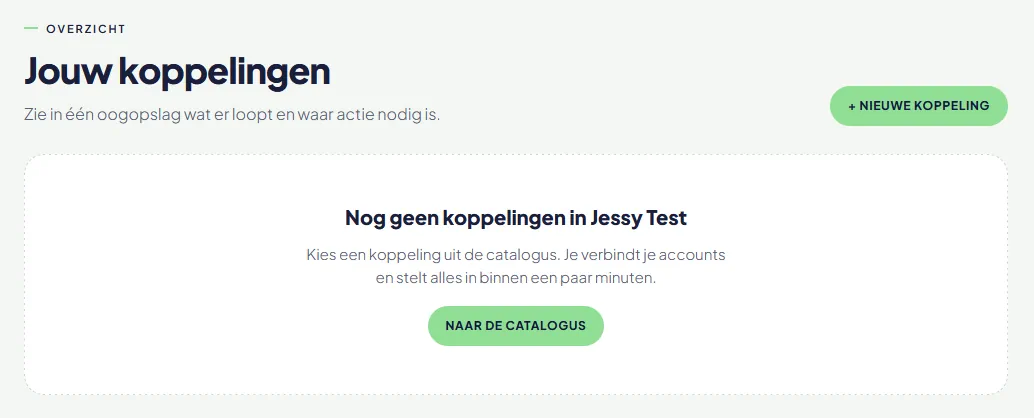
Na het inloggen kom je in het overzicht van al je koppelingen. Klik op Nieuwe koppeling of op Naar de catalogus.
Stap 5: Voeg de koppeling toe
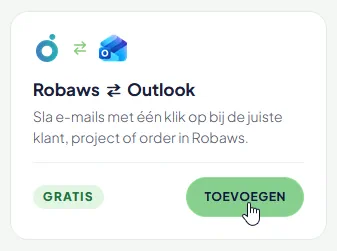
Kies in de catalogus de koppeling die je wilt gebruiken. In dit voorbeeld is dat Robaws ⇄ Outlook. Klik op Toevoegen.
Stap 6: Verbind Robaws
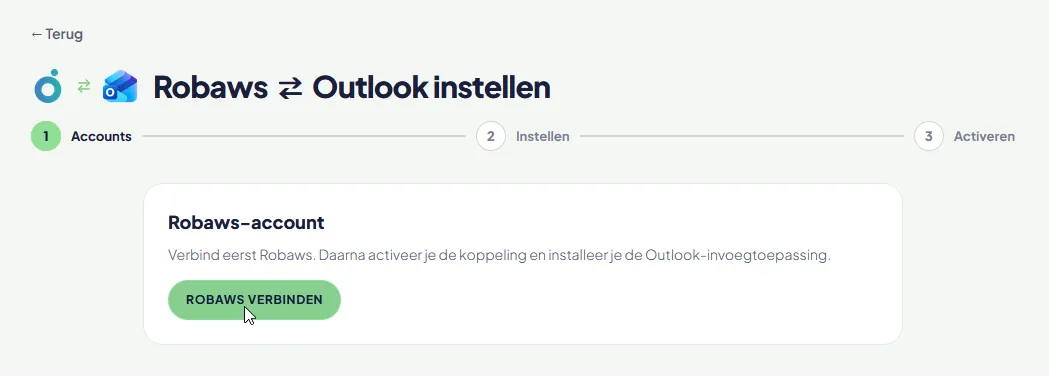
Je komt nu bij de eerste stap, Accounts. Klik op Robaws verbinden.
Heb je eerder al een Robaws-koppeling ingesteld? Dan staat je Robaws-verbinding er al. Selecteer die verbinding en ga verder met stap 8.
Stap 7: Vul de Key en de Secret in
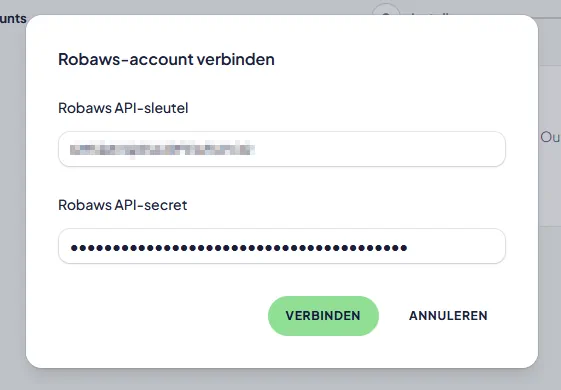
Vul bij Robaws API-sleutel de Key in en bij Robaws API-secret de Secret die je in Robaws hebt aangemaakt. Klik op Verbinden.
De verbinding met Robaws is nu gemaakt.
Stap 8: Installeer de Outlook-invoegtoepassing
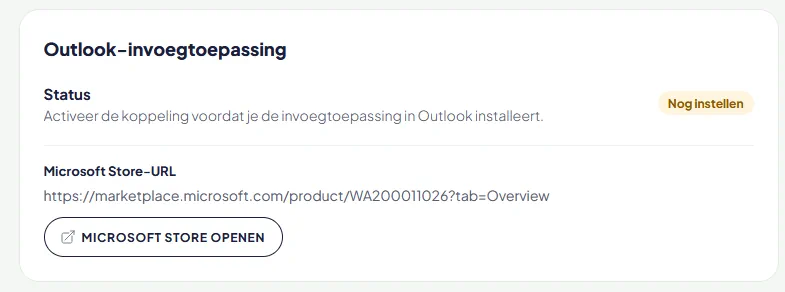
Voor de Robaws ⇄ Outlook-koppeling installeer je ook de invoegtoepassing in Outlook. Klik op Microsoft Store openen en installeer de invoegtoepassing.
Stap 9: Activeer de koppeling
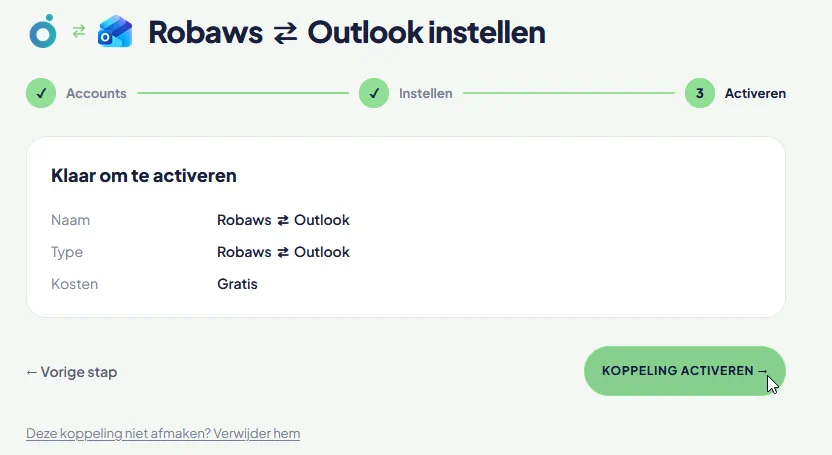
Klik als laatste op Koppeling activeren. Je Robaws ⇄ Outlook-koppeling is nu klaar voor gebruik.
Kom je er niet uit?
Ons team helpt je graag verder met het instellen van je koppeling.